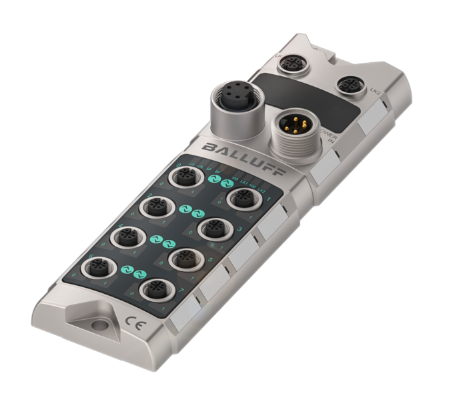
BNI00FW, znany również jako BNI PNT-508-005-Z015, to moduł sieciowy zaprojektowany przez firmę Balluff do użytku z Profinet. Jest to część ich rozwiązań do sieci przemysłowych, mająca na celu poprawę komunikacji i transferu danych w środowiskach automatyki przemysłowej. Moduł ten działa jako blok sieciowy, który umożliwia bezproblemową integrację i komunikację między różnymi urządzeniami i systemami w ustawieniach przemysłowych.
Podłączenie:
Zasilanie:
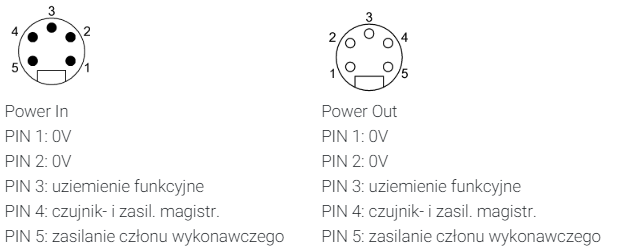
Tak jak przedstawia dokumentacja techniczna produktu należy podłączyć : GND do Pinu 1 oraz 2 , PE do Pinu 3 zaś zasilanie 24VDC (18…30.2 VDC) do pinu 4 oraz 5.
Należy użyć do tego złącza:
IN : 7/8″-Męski, 5-stykowe
OUT: 7/8″-Żeński, 5-stykowe ( W przypadku zasilenia następnego urządzenia )
Komunikacja:
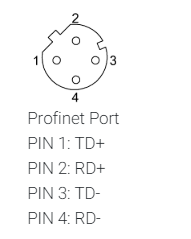
Ponieważ jest to wersja Porfinet komunikacja odbywa się po tym protokole.
Są też odpowiedniki dla sieci EthernetIP jak i Ethercat.
Złącze IO-LINK
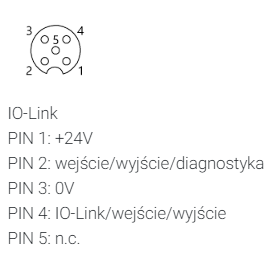
Każdy Port IO-LINK może pracować w jednym z czterech trybów :
IO-LINK dla komunikacji IO-Link
DI-Wejście Cyfrowe
DO-Wyjście Cyfrowe
Deaktywacji- w przypadku gdy nie jest wykorzystywany
Konfiguracja Sprzętu:
W tym przykładzie chciałbym zaprezentować wykorzystanie podstawowego zastosowania modułu jako koncentrator dla czujników z wykorzystaniem oprogramowania TIA Portal V17
Przed przystąpieniem do programowania należy ze strony producenta pobrać „Plik opisu urządzenia Profinet (GSDML)” instalacje GSD opisałem w innym Artykule.
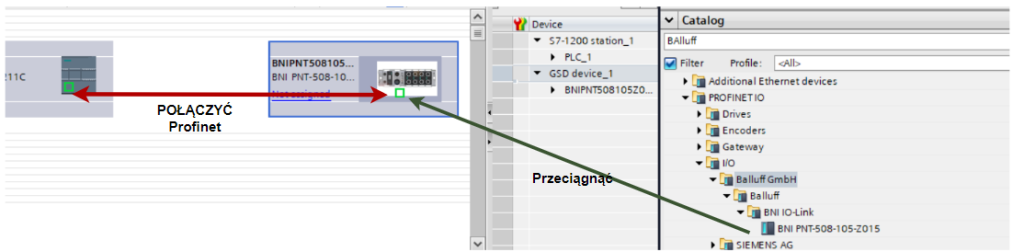
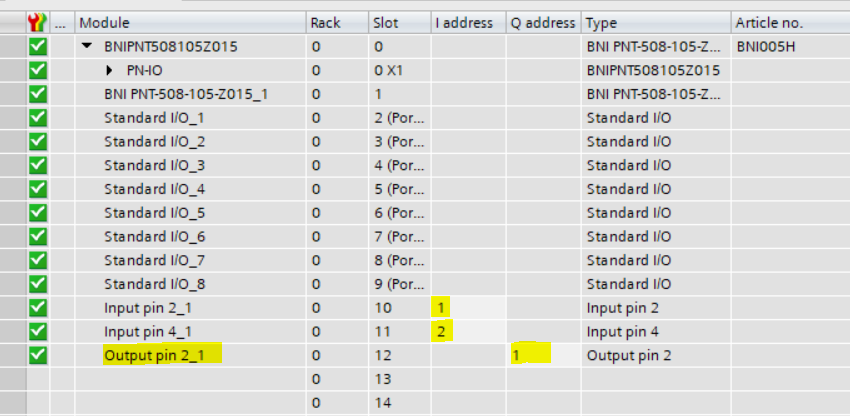
W opisie pojawi nam się pod każdym portem domyślnie Standard I/O. Ponieważ w tym artykule chcemy uzyskać tylko stan wejść i wyjść to nie zmieniamy tego. Ponadto można ustawić funkcje wejść i wyjść w zależności czy potrzebujemy wejście czy wyjście.
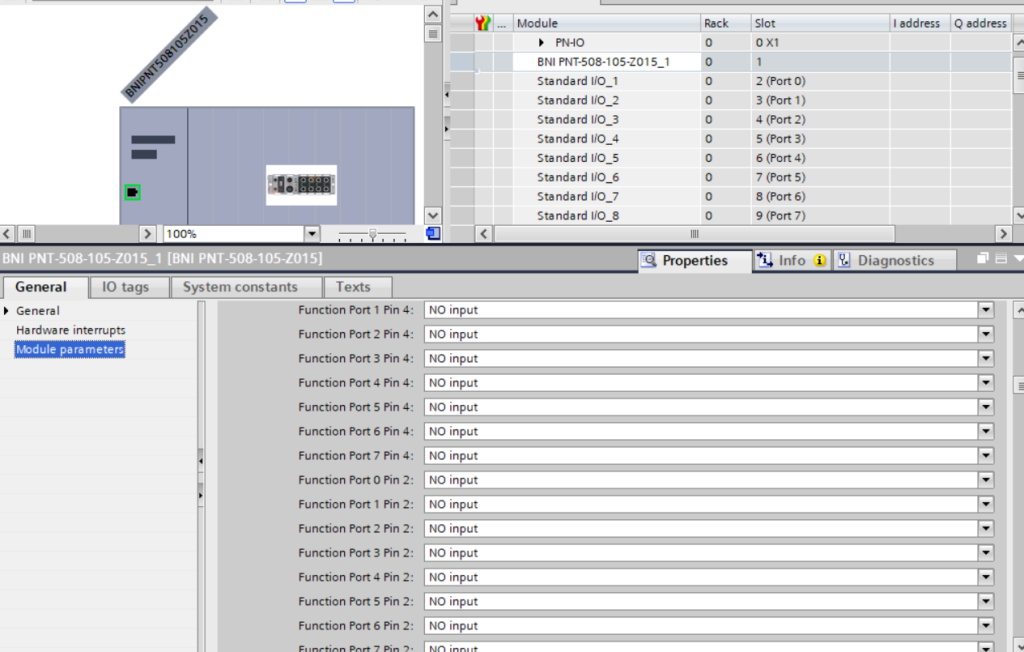
Ostani port dla pinu 2 ustawiamy na OUTPUT aby móc wykorzystać ten pin jako wyjście.
Teraz bardzo ważne, aby skomunikować nasze urządzenie po profinecie w tym celu należy usunąć funkcje generowania własnej nazwy profinet i nadać własną w moim przypadku do bni00fw
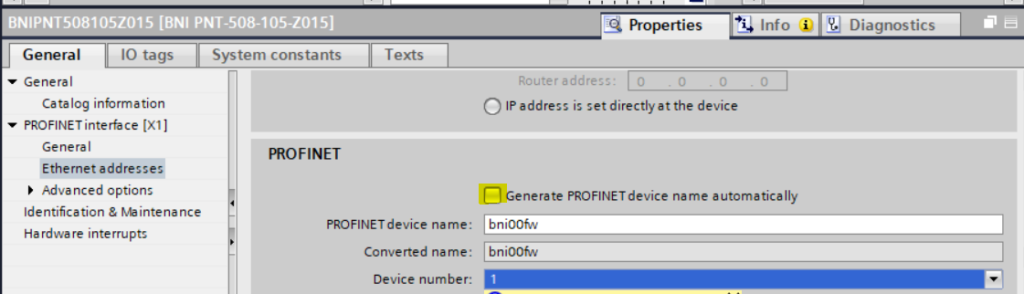
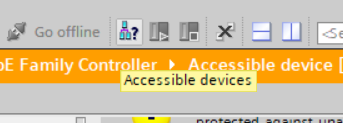
Następnie należy wyszukać nasze urządzenie ora kliknąć „Show” a następnie Online&Diagnostic tam należy ustawić nazwę taką jaką ustawiliśmy jaki zarówno Adres IP naszego urządzenia, które musi znajdować się w tej samej podsieci.
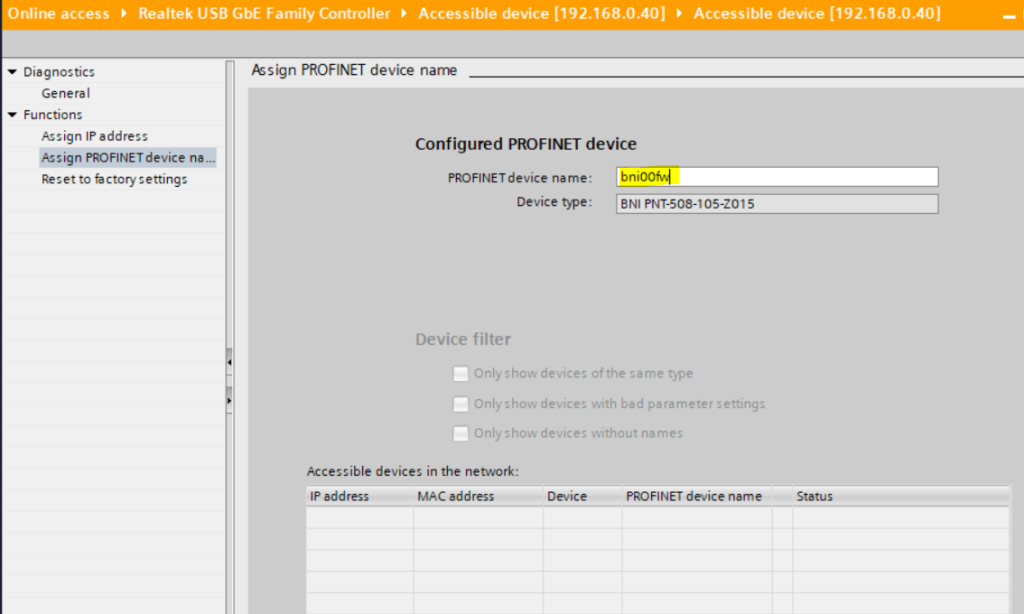
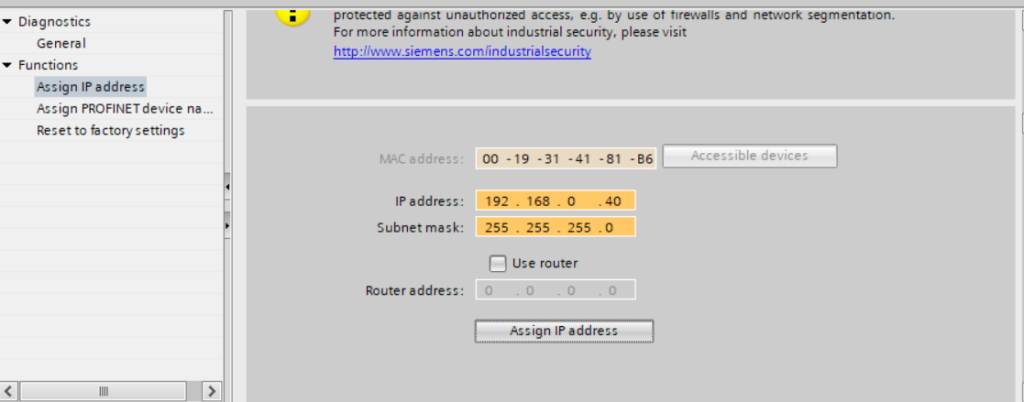
Po dokonaniu tych zmian należy jeszcze ustawić adres IP w module BNI00FW
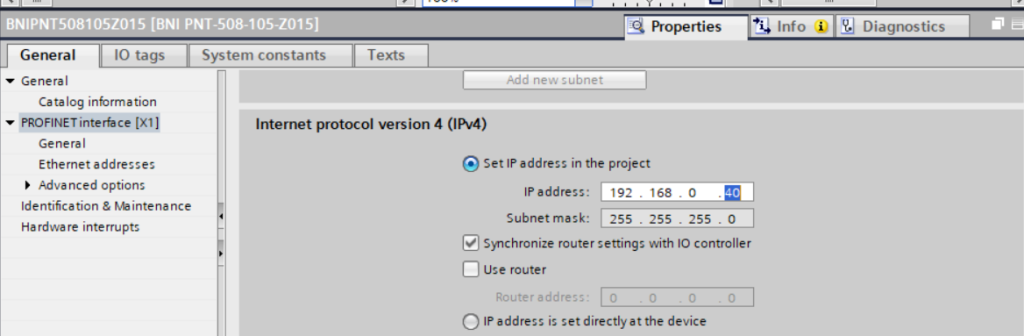
Teraz wystawczy skompilować ( Hardware and Software ) powinna zniknąć z naszego modułu czerwona lampka.
Sterownik Programowanie:
Najpierw należy zweryfikować jakie adresy zostały ustawione na piny i wpisać je w Tagi. ( Dodałem Output pin2_1 do weryfikacji wyjścia ) przy zianie należy kliknąć na module download to device /hardware and software
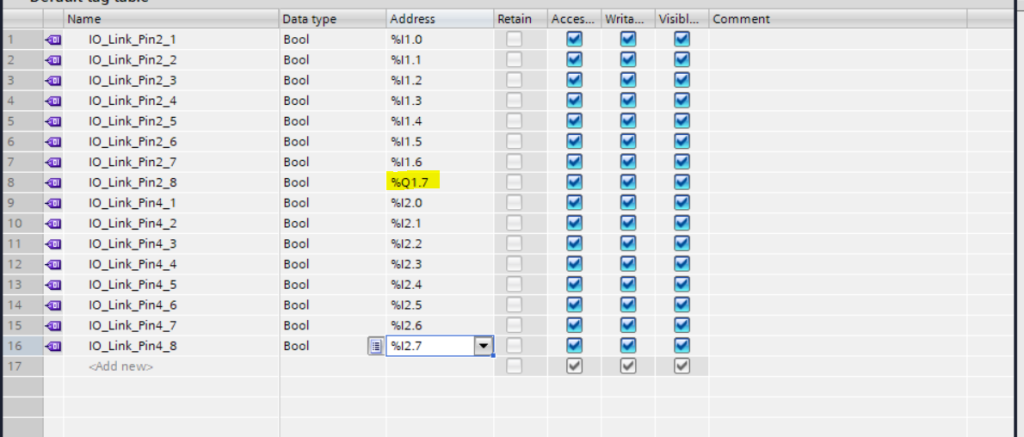
Napisałem prostą funkcje w języku SCL , która przypisuje wartości do zmiennych DateBlock
//Przypsanie wartości z IO-Link PIN2
"DATE".DiBalluf_In1:="IO_Link_Pin2_1";
"DATE".DiBalluf_In3 := "IO_Link_Pin2_2";
"DATE".DiBalluf_In5 := "IO_Link_Pin2_3";
"DATE".DiBalluf_In7 := "IO_Link_Pin2_4";
"DATE".DiBalluf_In9 := "IO_Link_Pin2_5";
"DATE".DiBalluf_In11 := "IO_Link_Pin2_6";
"DATE".DiBalluf_In13 := "IO_Link_Pin2_7";
"DATE".DiBalluf_Out15 := "IO_Link_Pin2_8";
//Przypsanie wartości z IO-Link PIN4
"DATE".DiBalluf_In2 := "IO_Link_Pin4_1";
"DATE".DiBalluf_In4 := "IO_Link_Pin4_2";
"DATE".DiBalluf_In6 := "IO_Link_Pin4_3";
"DATE".DiBalluf_In8 := "IO_Link_Pin4_4";
"DATE".DiBalluf_In10 := "IO_Link_Pin4_5";
"DATE".DiBalluf_In12 := "IO_Link_Pin4_6";
"DATE".DiBalluf_In14 := "IO_Link_Pin4_7";
"DATE".DiBalluf_In16 := "IO_Link_Pin4_8";
W bloku Main umieszczamy następujące bloki.
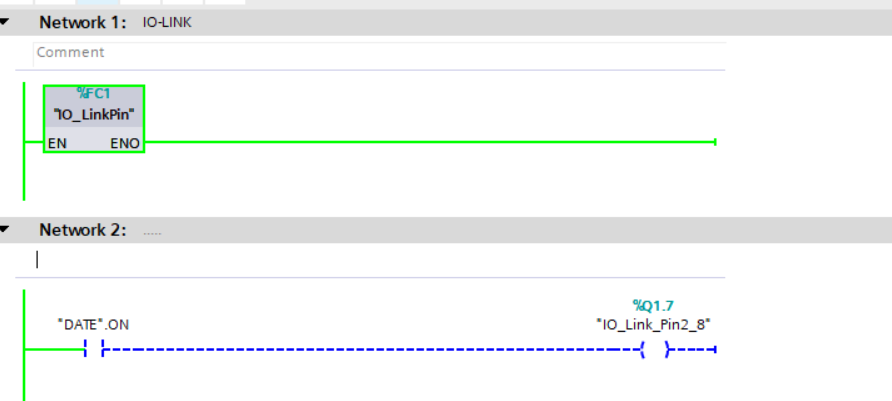
Teraz można wgrać program i zweryfikować działający program.
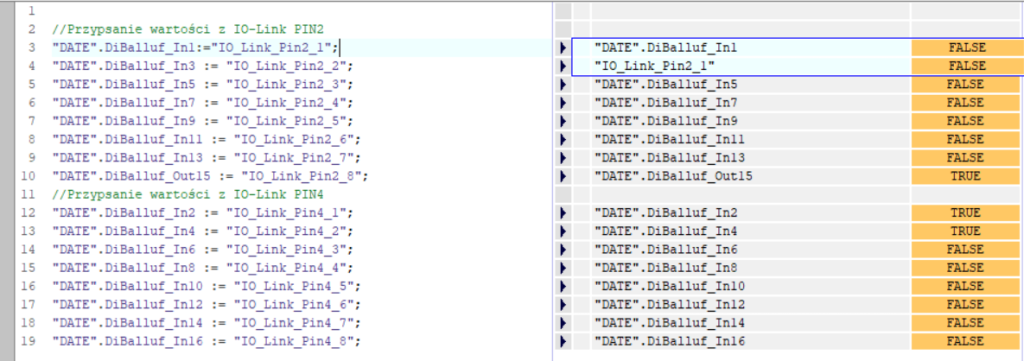
Przy testach wykorzystałem czujnik odbiciowy i refleksyjny podłączonych do portu 1 i 2 w tym, że styk NO podłączony do Pin 2, a styk NC do Pin 4. Stąd True przy wartościach na pin 4.